Robot Süpürge WiFi'ye Bağlanmıyorsa Ne Yapılmalı? Sıfırlama Rehberi
· 6 dk okuma
Robot süpürge WiFi'ye bağlanmıyorsa sorun büyük ihtimalle cihazda değil, ağ ayarlarında ya da telefondaki uygulama izinlerindedir. Önce ağınızın 2.4 GHz bandında yayın yaptığını ve telefonunuzun da kurulum sırasında bu ağa bağlı olduğunu kontrol edin. Ardından robotun WiFi ayarlarını sıfırlayıp uygulama üzerinden yeniden eşleştirin. Fabrika ayarlarına döndürmeyi ancak bu adımlar sonuç vermezse deneyin.
Aşağıda olası nedenleri, kontrol listesini, Roborock ve Xiaomi cihazlarda WiFi sıfırlamanın genel mantığını ve fabrika ayarlarına dönmeden önce bilmeniz gerekenleri adım adım bulabilirsiniz.
Robot Süpürge Neden WiFi'ye Bağlanmaz? Sık Nedenler
Bağlantı sorunlarının büyük kısmı birkaç tekrarlayan nedene dayanır. Hangisinin sizde geçerli olduğunu bulmak, gereksiz sıfırlamalardan kurtarır.
- 5 GHz ağ sorunu: Roborock ve Xiaomi robot süpürgelerin çoğu yalnızca 2.4 GHz bandını destekler. Modeminiz iki bandı aynı ağ adıyla yayınlıyorsa telefon 5 GHz'e bağlı kalır ve kurulum yarıda kesilebilir.
- Yanlış şifre veya özel karakterler: Şifredeki büyük-küçük harf hatası ya da ağ adında kullanılan bazı özel karakterler eşleşmeyi engelleyebilir.
- Modem güvenlik ayarları: MAC filtreleme, yalnızca WPA3 modu, gizli ağ adı (SSID) veya misafir ağındaki istemci izolasyonu robotun ağa katılmasını zorlaştırabilir.
- Telefon izinleri: Uygulamaya konum veya yerel ağ izni verilmediyse telefon robotun yayınladığı geçici ağı göremez.
- Mesafe ve sinyal: Robot modemden uzakta, kalın duvarların arkasında ya da şarj istasyonu metal bir mobilyanın yanındaysa sinyal kopabilir.
- Bölge (sunucu) uyumsuzluğu: Xiaomi Home ve Roborock uygulamalarında seçilen bölge, cihazın kayıtlı olduğu bölgeyle uyumlu değilse cihaz listede görünmeyebilir.
- Modem veya ISS değişikliği: Yeni modem taktıysanız ya da şifreyi değiştirdiyseniz robot eski ağı aramaya devam eder; yeniden kurulum gerekir.
| Belirti | Olası neden | İlk yapılacak |
|---|---|---|
| Kurulum belli bir yüzdede takılıyor | 5 GHz ağ, zayıf sinyal | 2.4 GHz ağı ayırın, robotu modeme yaklaştırın |
| Uygulama robotu hiç bulamıyor | Konum/yerel ağ izni kapalı, WiFi sıfırlanmamış | İzinleri açın, WiFi sıfırlaması yapın |
| Daha önce bağlıydı, artık çevrimdışı | Modem değişikliği, şifre değişimi, IP çakışması | Modemi yeniden başlatın, robotu yeniden ekleyin |
| Cihaz başka bir hesapta görünüyor | Önceki sahibin hesabından silinmemiş | Önceki hesaptan kaldırılmasını isteyin |
2.4 GHz Ağ, Modem Ayarları Ve Uygulama İzinlerinin Kontrolü
1. Ağ bandını ayırın
Modeminizin arayüzüne (genellikle tarayıcıdan modemin IP adresiyle girilir) bağlanın ve kablosuz ayarlarda 2.4 GHz ile 5 GHz için farklı ağ adları belirleyin. Örneğin "Ev_24" ve "Ev_5" gibi. "Bant yönlendirme", "akıllı bağlantı" ya da "band steering" adlı bir seçenek varsa kurulum süresince kapatın. Kurulumu bitirdikten sonra isterseniz eski ayara dönebilirsiniz; ancak bazı cihazlarda bu yeniden kopmalara yol açabilir.
2. Güvenlik ve ağ ayarlarını sadeleştirin
- Şifreleme türünü WPA2-PSK (AES) veya WPA2/WPA3 karma moduna alın; yalnızca WPA3 açıksa sorun çıkarabilir.
- Ağ adını gizlediyseniz kurulum süresince görünür yapın.
- MAC filtreleme açıksa robotu izin listesine ekleyin ya da filtreyi geçici olarak kapatın.
- Misafir ağı yerine ana ağı kullanın; misafir ağlarında cihazların birbirini görmesi çoğu zaman engellidir.
- Modemi elektrikten çekip 30 saniye bekledikten sonra yeniden başlatın.
3. Telefon ve uygulama tarafını hazırlayın
- Roborock veya Xiaomi Home uygulamasını güncel sürüme yükseltin.
- Uygulamaya konum iznini verin ve telefonun konum servisini açın. Android'de WiFi taraması için, iOS'ta ise ayrıca yerel ağ izni için bu gereklidir.
- Kurulum sırasında VPN'i, varsa reklam engelleyici DNS uygulamalarını ve mobil veriyi kapatın. Telefon, robotun geçici ağına bağlandığında internet olmadığı için mobil veriye geçmeye çalışabilir.
- Telefonunuzu 2.4 GHz ağa bağlayın ve uygulamada doğru bölgeyi seçin.
Roborock Ve Xiaomi Cihazlarda WiFi Bağlantısını Sıfırlama Adımları
WiFi sıfırlaması yalnızca robotun kayıtlı ağ bilgisini siler; haritalarınız ve temizlik ayarlarınız genellikle korunur. Bu yüzden fabrika ayarlarından önce denenmesi gereken adımdır.
- Robotu şarj istasyonuna yerleştirin veya yeterli şarjı olduğundan emin olun. Bataryası çok düşükse sıfırlama ve kurulum yarıda kalabilir.
- Robotun üst kapağını açın; birçok modelde WiFi gösterge ışığı ve tuşlar buradadır.
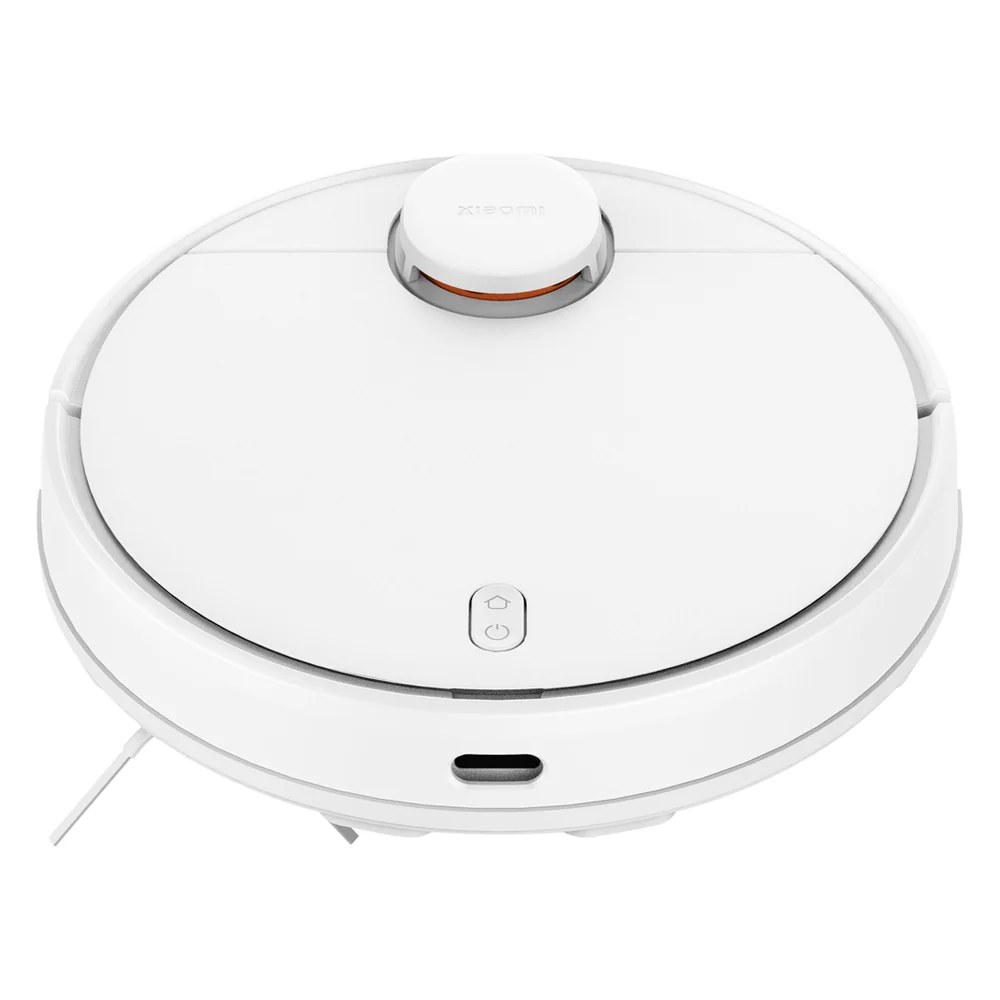
- Tuş kombinasyonu: Roborock ve Xiaomi modellerin büyük bölümünde iki tuşa (çoğunlukla şarj/eve dön tuşu ile güç ya da spot temizlik tuşu) aynı anda birkaç saniye basılı tutulur. Robot, WiFi'nin sıfırlandığını sesli olarak bildirir ve WiFi ışığı yanıp sönmeye başlar. Tuş kombinasyonu modele göre değiştiğinden kesin bilgi için cihazınızın kullanım kılavuzuna bakın.
- Uygulamada "Cihaz ekle" bölümünden modelinizi seçin. Uygulama sizden robotun yayınladığı geçici WiFi ağına bağlanmanızı isteyecektir; telefonun WiFi ayarlarından bu ağı seçip uygulamaya geri dönün.
- 2.4 GHz ağınızı seçip şifreyi girin. Kurulum süresince robotu ve telefonu modemin yakınında tutun.
- Kurulum tamamlandığında robotu istediğiniz yere taşıyabilirsiniz.
İpucu: Kurulum belirli bir yüzdede takılıyorsa genellikle sorun 5 GHz ağ, zayıf sinyal ya da telefonun robotun ağından otomatik olarak kopmasıdır. Telefonda "internet yok, yine de bağlı kal" uyarısı çıkarsa bağlı kalmayı seçin.
Robot daha önce başka bir hesaba eklendiyse (ikinci el cihazlarda sık görülür), önceki sahibin cihazı kendi uygulamasından silmesi gerekebilir. Aksi halde WiFi sıfırlansa bile cihaz yeni hesaba eklenemeyebilir.
Robot Süpürge Fabrika Ayarlarına Nasıl Döndürülür, Nelere Dikkat Edilmeli?
Fabrika ayarlarına döndürme; WiFi bilgisini, kayıtlı haritaları, bölge ve yasak alan tanımlarını, zamanlanmış temizlikleri ve kişisel ayarları siler. Bazı modellerde cihaz yazılımı da ilk yüklü sürüme dönebilir; bu durumda kurulumdan sonra uygulama sizden güncelleme isteyebilir.
Genel yöntemler
- Uygulama üzerinden: Yeni nesil bazı modellerde cihaz ayarlarında fabrika ayarlarına dönme seçeneği bulunur. Cihaz uygulamaya bağlıysa en güvenli yol budur.
- Reset düğmesi ve tuş kombinasyonu: Birçok Roborock ve Xiaomi modelde üst kapağın altında küçük bir reset düğmesi bulunur. Bu düğmeye tek başına basmak çoğu zaman yalnızca yeniden başlatma yapar; fabrika ayarlarına dönmek için genellikle reset düğmesiyle birlikte başka bir tuşa basılı tutmak gerekir. Kombinasyon modele göre farklıdır, kılavuzdaki talimatı izleyin.
Dikkat edilmesi gerekenler
- Sıfırlama sırasında robotu istasyonda bırakın ve işlem bitene kadar tuşlara basmayın, gücü kesmeyin.
- Haritalarınızın silineceğini göz önünde bulundurun; robot ilk temizlikte evi yeniden haritalayacaktır.
- Cihazı satacak veya devredecekseniz fabrika ayarlarının yanında uygulamadan da kaldırmayı unutmayın.
- Yalnızca bağlantı sorunu yaşıyorsanız önce WiFi sıfırlamasını deneyin; fabrika ayarları çoğu zaman gereksizdir.
Hata Kodu Veya Uyarı Görürseniz İzlenecek Genel Yol
Robot süpürge hata kodları modele ve yazılım sürümüne göre değişir; aynı numara farklı cihazlarda farklı anlama gelebilir. Bu nedenle tahmin yürütmek yerine şu sırayı izlemenizi öneririz:
- Uygulamadaki mesajı okuyun: Roborock ve Xiaomi Home uygulamaları hatayı çoğunlukla açıklamalı olarak gösterir ve çözüm önerisi sunar. Sesli uyarıyı da not edin.
- Kılavuza bakın: Kullanım kılavuzundaki hata tablosu, sizin modelinize özel en güvenilir kaynaktır.
- Fiziksel kontrolleri yapın: Bağlantıyla ilgisi olmayan pek çok uyarı fırça, tekerlek veya sensör kaynaklıdır. Lidar ve uçurum sensörlerini temizlemek için sensör temizliği rehberimize göz atabilirsiniz.
- Dolanan saç ve kılları temizleyin: Ana fırçaya sarılan kıllar sıkışma uyarılarına yol açabilir. Fırça kılları yıpranmışsa ana fırça değişimini değerlendirin.
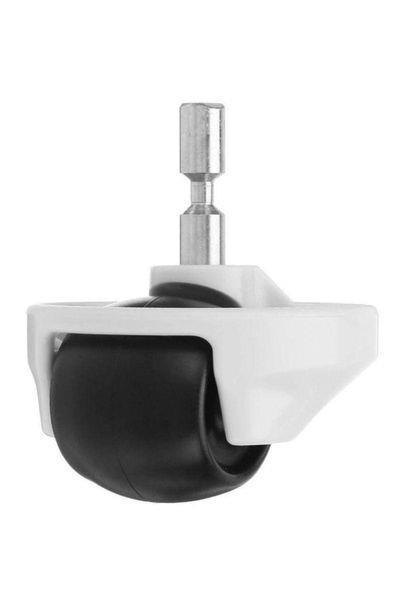
- Tekerlekleri kontrol edin: Tekerlek etrafına dolanan iplik veya sıkışan kir, takılma uyarılarına neden olabilir. Hasar varsa uyumlu tekerlek seçeneklerine bakabilirsiniz.
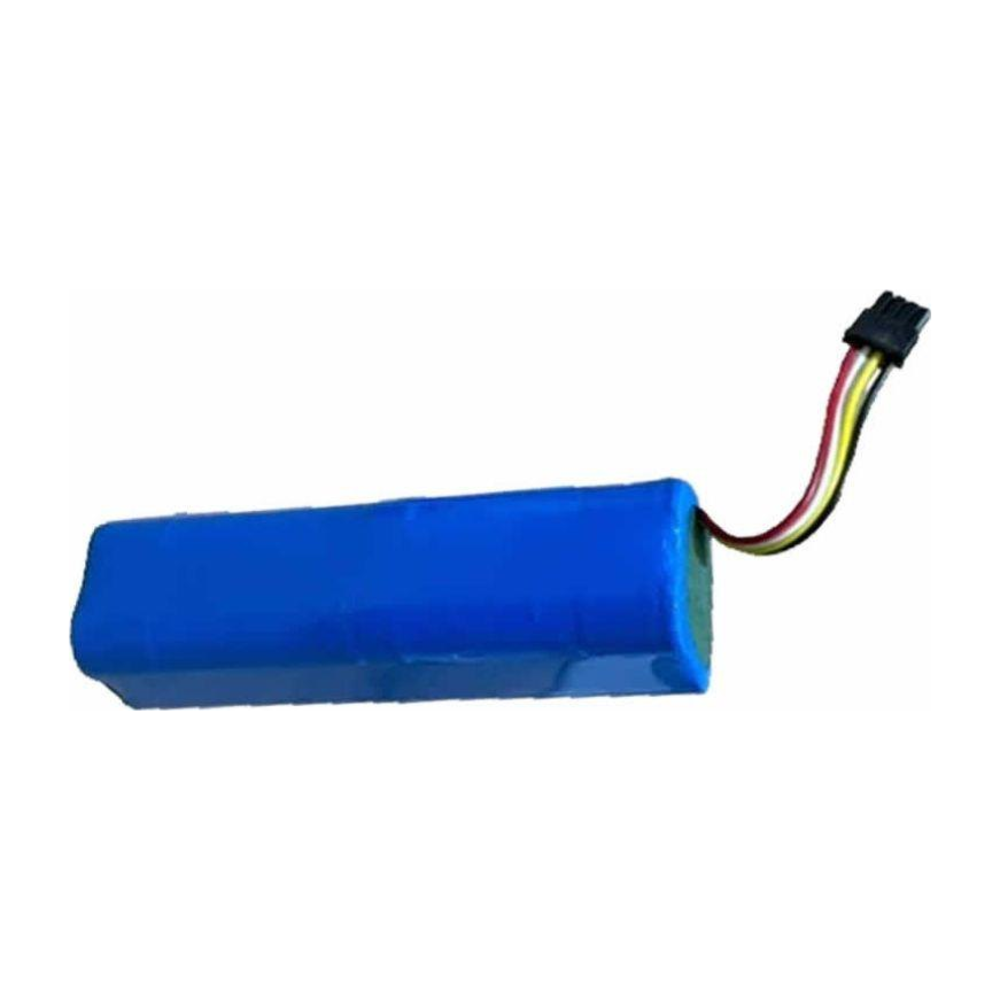
- Şarj ve istasyon kaynaklı uyarılar: Robot istasyona dönemiyor veya şarj olmuyorsa şarj sorunları rehberimizdeki adımları izleyin. Batarya ömrünü tamamladıysa bağlantı sırasında bile robot kapanabilir; bu durumda batarya değişimi gündeme gelebilir.
- Yeniden başlatın: Kontrollerden sonra robotu kapatıp açın veya reset düğmesiyle yeniden başlatın.
Sorun Sürerse Ne Yapılmalı?
Tüm adımlara rağmen robot ağa katılamıyorsa sorunu daraltmak için şunları deneyin:
- Farklı bir ağla test edin: Telefonunuzun kişisel erişim noktasını 2.4 GHz modunda açıp robotu buna bağlamayı deneyin. Bağlanıyorsa sorun modeminizin ayarlarındadır.
- Farklı bir telefon kullanın: Kurulumu başka bir telefonla yapmak, cihaz kaynaklı izin sorunlarını eler.
- Modem yazılımını güncelleyin: İnternet servis sağlayıcınızdan modemin güncel olup olmadığını öğrenebilir, gerekirse ayarlar konusunda destek isteyebilirsiniz.
- WiFi ışığını gözlemleyin: Sıfırlamadan sonra ışık hiç yanıp sönmüyorsa veya robot sesli uyarı vermiyorsa donanımsal bir arıza olasılığı artar.
Bu noktada robotun WiFi modülü ya da ana kartında bir sorun olabilir. Garanti süreniz devam ediyorsa cihazı satın aldığınız satıcıya veya üreticinin destek kanallarına başvurun. Cihazı kendiniz açmanız garanti haklarınızı etkileyebilir.
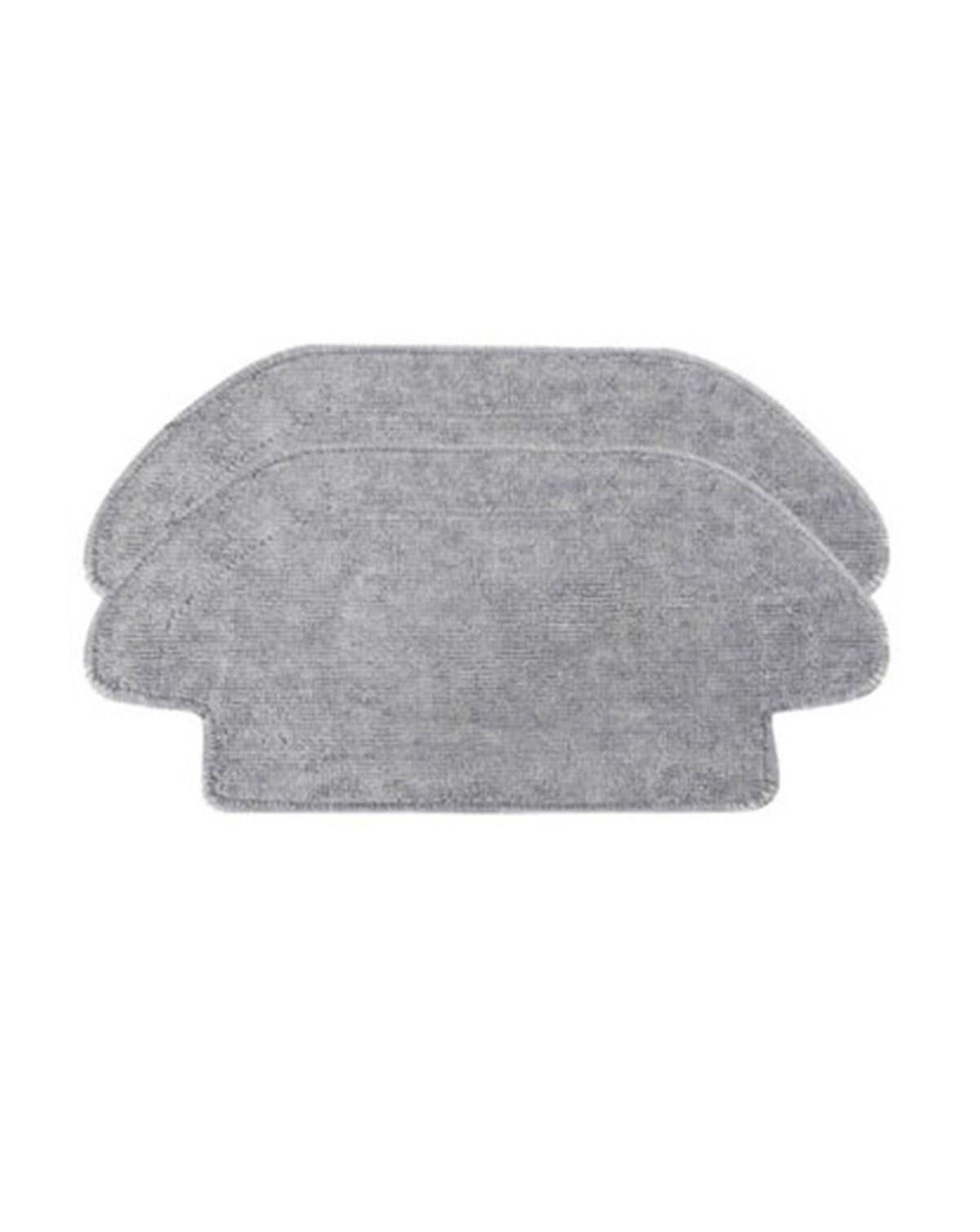
Bağlantı sorununu çözdükten sonra uygulamadaki sarf malzemesi sayaçlarını da kontrol etmenizi öneririz. Fırça, filtre ve paspas gibi parçaların değişim zamanı geldiğinde uygulama sizi uyarır; modelinize uyumlu parçaları RoboRox'ta model seçerek kolayca bulabilirsiniz.
Sıkça Sorulan Sorular
Robot süpürge WiFi'ye neden bağlanmıyor?
En sık neden, ağın 5 GHz bandında olması veya iki bandın aynı adla yayınlanmasıdır; çoğu Roborock ve Xiaomi model yalnızca 2.4 GHz destekler. Yanlış şifre, kapalı konum izni, VPN, misafir ağı ve MAC filtreleme de bağlantıyı engelleyebilir.
Robot süpürgenin WiFi ayarı nasıl sıfırlanır?
Çoğu modelde üst kapak açılarak iki tuşa (genellikle şarj tuşu ile güç veya spot tuşu) birkaç saniye birlikte basılı tutulur ve robot sesli olarak WiFi'nin sıfırlandığını bildirir. Kombinasyon modele göre değiştiği için kullanım kılavuzunu kontrol edin, ardından uygulamadan cihazı yeniden ekleyin.
Robot süpürge fabrika ayarlarına nasıl döndürülür?
Bazı yeni modellerde bu işlem uygulamadaki cihaz ayarlarından yapılır; birçok modelde ise üst kapak altındaki reset düğmesiyle başka bir tuşa birlikte basılı tutmak gerekir. İşlem haritaları, zamanlamaları ve WiFi bilgisini siler, bu yüzden önce yalnızca WiFi sıfırlamasını denemeniz önerilir.
Fabrika ayarlarına döndürünce haritalar silinir mi?
Evet, fabrika ayarlarına dönüşte kayıtlı haritalar, yasak alanlar ve zamanlanmış temizlikler silinir. Bazı modellerde yazılım da ilk sürüme dönebilir; robot ilk temizlikte evinizi yeniden haritalar.
Robot süpürge hata kodları ne anlama geliyor?
Hata kodlarının anlamı modele ve yazılım sürümüne göre değişir, bu nedenle en güvenilir kaynak uygulamadaki açıklama ve cihazınızın kullanım kılavuzudur. Pek çok uyarı fırça, tekerlek, sensör veya şarj kaynaklıdır; bu parçaları temizleyip kontrol etmek çoğu zaman sorunu çözer.